
Screenshots
About this app
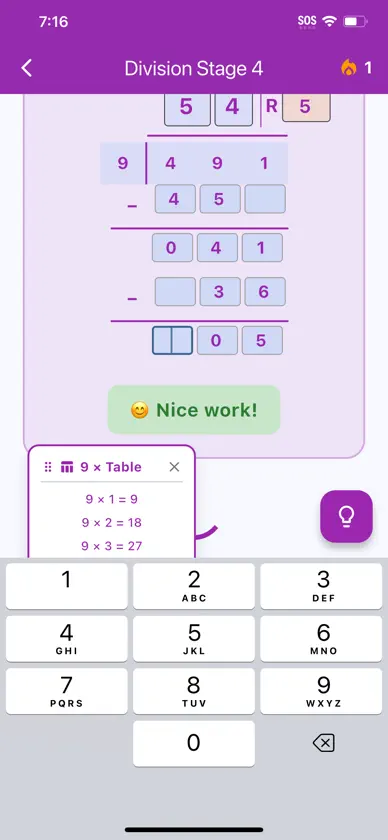
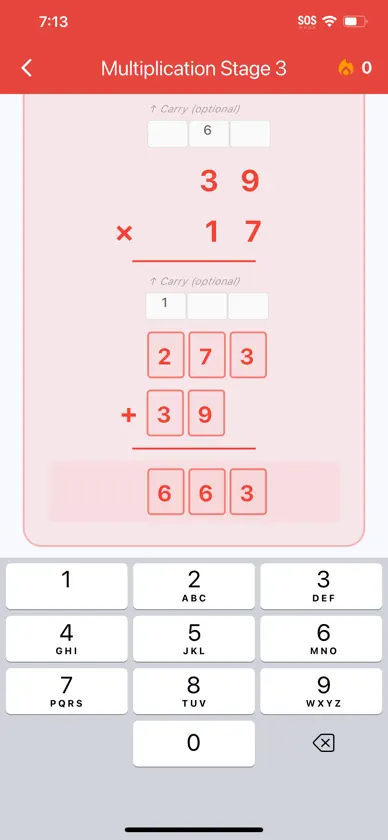
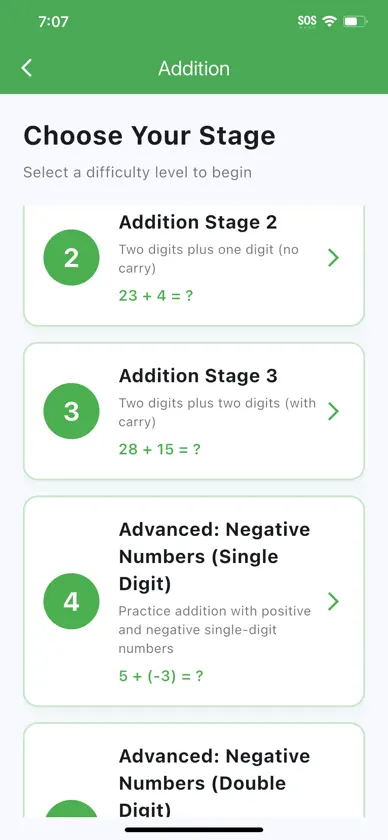
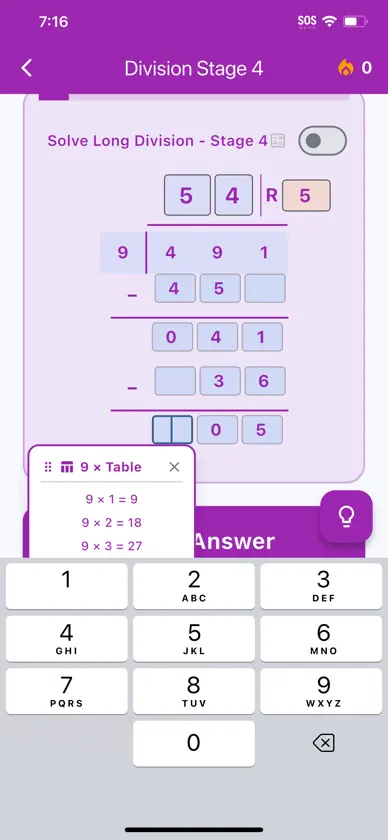
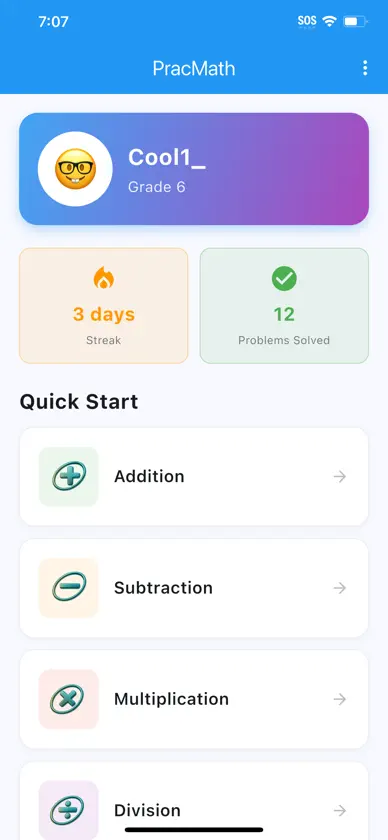
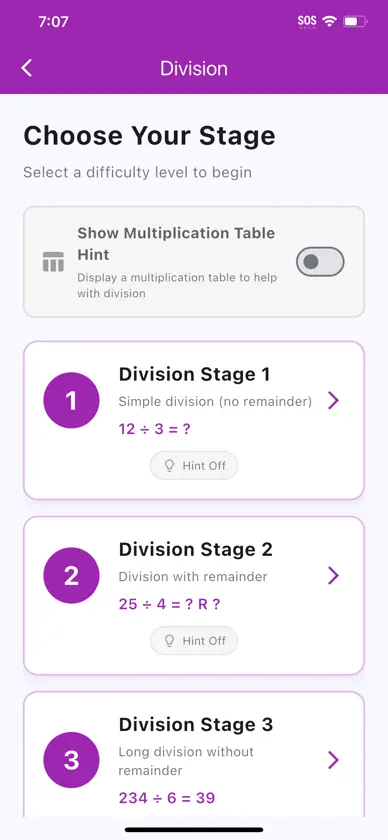
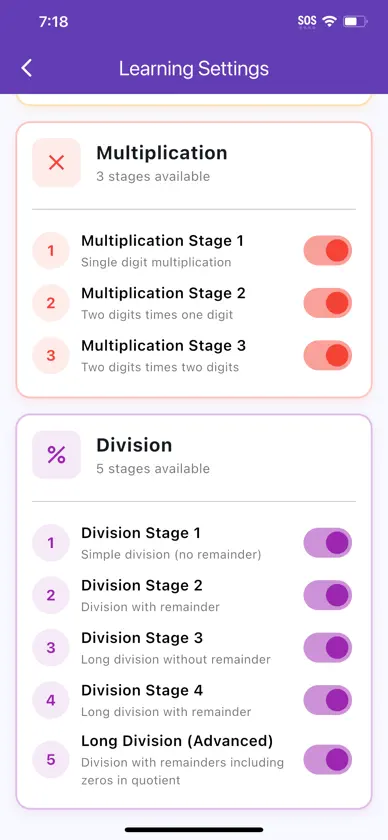
PracMath aide les élèves du CP au CM2 à développer de solides compétences en mathématiques grâce à des exercices ludiques et structurés d'addition, de soustraction, de multiplication et de division. Chaque opération est divisée en étapes progressives, soigneusement adaptées au niveau scolaire : des exercices simples à un chiffre aux problèmes plus complexes à plusieurs chiffres et aux divisions posées. Les élèves peuvent résoudre les problèmes horizontalement ou verticalement, selon leur préférence. Addition • Étape 1 : Nombres à un chiffre + nombres à un chiffre (ex. : 3 + 5 = ?) • Étape 2 : Nombres à deux chiffres + nombres à un chiffre (ex. : 23 + 7 = ?) • Étape 3 : Nombres à deux chiffres + nombres à deux chiffres avec retenue (ex. : 28 + 15 = ?) • Étape 4 : Nombres négatifs complexes (ex. : 5 + (-3) = ?) • Étape 5 : Nombres négatifs complexes (ex. : 25 + (-13) = ?) Soustraction • Étape 1 : Nombres à un chiffre – nombres à un chiffre (ex. : 8 – 3 = ?) • Étape 2 : Nombres à deux chiffres – nombre à un chiffre (ex. : 42 – 6 = ?) • Étape 3 : Nombres à deux chiffres – nombres à deux chiffres (ex. : 58 – 27 = ?) • Étape 4 : Niveau avancé : Nombres négatifs (ex. : 5 - (-3) = ?) • Niveau 5 : Niveau avancé : Nombres négatifs (ex. : 25 - (-13) = ?) Multiplication • Niveau 1 : Multiplication de nombres à un chiffre (ex. : 5 × 6) • Niveau 2 : Multiplication de nombres à deux chiffres (ex. : 23 × 2) • Niveau 3 : Multiplication de nombres à deux chiffres (ex. : 34 × 12) Division • Niveau 1 : Division sans reste (ex. : 36 ÷ 3 = 12) • Niveau 2 : Division avec reste (ex. : 47 ÷ 7 = 6 R5) • Niveau 3 : Division posée sans reste (ex. : 234 ÷ 6 = 39) • Niveau 4 : Division euclidienne avec reste (ex. : 235 ÷ 6 = 39 R1) • Étape 5 : Division euclidienne avancée avec zéro au quotient (ex. : 913 ÷ 3 = 304 R1) Les élèves peuvent personnaliser leur expérience d'apprentissage en choisissant un avatar emoji ou en important une photo depuis l'appareil photo ou la galerie. Pour les parents Les parents peuvent gérer l'application en toute sécurité grâce à un panneau de contrôle parental protégé par code PIN afin de : • Définir le niveau scolaire de l'élève (ex. : CM1) • Choisir les opérations et les étapes disponibles pour la pratique • Sélectionner la langue d'affichage de l'application Seuls les parents disposant du code PIN peuvent effectuer des modifications, garantissant ainsi un environnement d'apprentissage sûr, ciblé et personnalisé.
More from NYBot

You might also like
 Division School ! !Horizon Business, Inc.
 Math Practice LabCreative Mosaic Group , Inc
 MathQuest Adventure Hub剑煜 陈
 Fun Math Practice - iLoveMathSatish Patel
 VedicLearnerNitika Kaushal
 MathLyft - Daily Math PracticeDeivabhuvaneswari Ramasamy
 Math Grade SixNgoc Anh Nguyen
 Numbat MathNumbat Math
 MathLab Kids剑炜 陈
 Math Drillzgentry Tran