
ScreenCommand
Simple Products Studio
No ratings yetProductivityAges 17+
Screenshots

About this app
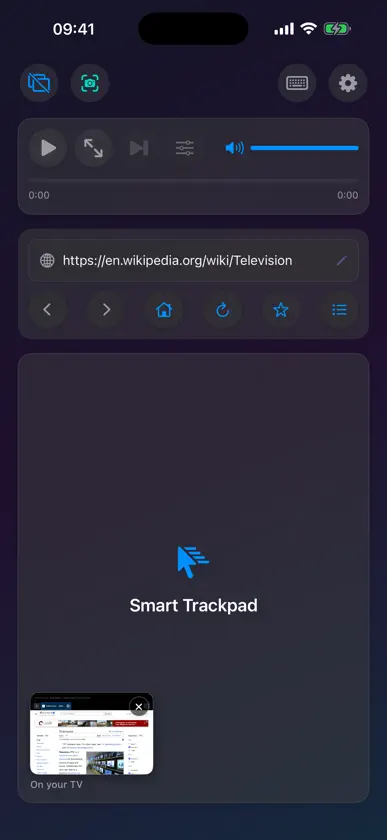
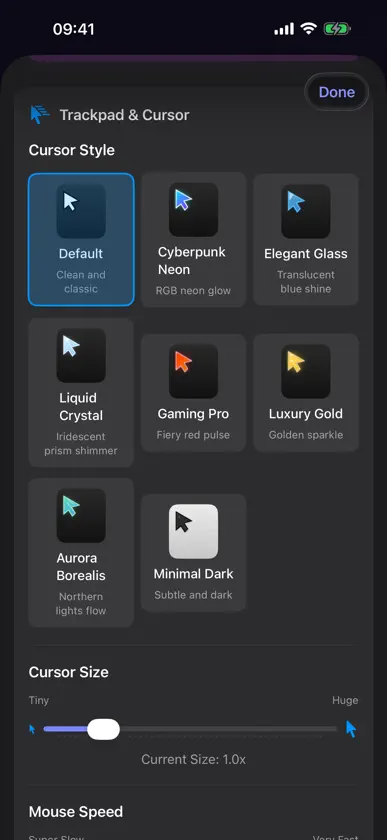
NÉCESSITE UN ÉCRAN EXTERNE OU UNE TV. ScreenCommand affiche son propre navigateur sur la TV, et votre iPad ou iPhone devient trackpad et clavier. Il ne copie pas votre écran, et les autres apps ne fonctionnent pas sur la TV. Sans écran, l'app n'ouvre que l'écran « Connecter un écran externe » : aucune navigation sur l'appareil seul. CÂBLE : iPad USB-C, ou iPhone 15+ sauf iPhone 16e, 17e et Air, avec adaptateur USB-C vers HDMI ou DisplayPort. Netflix, Prime Video, Apple TV+, Paramount+, Peacock et les autres services de streaming passent ainsi. AIRPLAY : tout iPad ou iPhone, avec une Apple TV sur votre Wi-Fi. Lancez Recopie de l'écran avec ScreenCommand ouvert ; la TV n'affiche que le navigateur. Sites web, YouTube et vidéos web se lisent, avec un léger décalage du curseur. Les services de streaming exigent un câble. Transformez votre iPad ou iPhone et un écran externe ou un téléviseur en poste de travail, même sur un iPad sans puce M, où l'affichage étendu d'iPadOS n'existe pas. Le grand écran reçoit un vrai navigateur d'ordinateur. Votre iPad ou iPhone devient le trackpad et le clavier : 8 styles de curseur, jusqu'à 12 onglets persistants, YouTube jusqu'en 4K, ainsi que Netflix et les autres services de streaming par câble. Un clavier physique fonctionne aussi, tout comme une souris sur iPad. Achat unique, sans abonnement. ÉCRAN EXTERNE, SANS COMPLICATION • Détection automatique : branchez, c'est prêt • Optimisé pour le 1080p, la 4K et l'ultra-large CURSEUR ET CONTRÔLES AVANCÉS • Huit styles de curseur : Standard, Néon cyberpunk, Verre élégant, Cristal liquide, Gaming Pro, Or luxueux, Aurore boréale, Sombre minimal • Navigation fluide au trackpad, gestes inclus • Souris ou trackpad Bluetooth ou USB sur iPad • Défilement naturel à deux doigts • Clic, double-clic et clic droit précis SAISIE CLAVIER INTELLIGENTE • Clavier complet pour formulaires et recherches • Clavier physique avec raccourcis comme ⌘L, ⌘T et ⌘R • Barre d'adresse intelligente : adresse ou recherche • Détection automatique des champs de saisie CONTRÔLES MULTIMÉDIAS • Lecture/pause d'un simple toucher • Qualité YouTube à la volée, jusqu'en 4K (2160p), même en plein écran • Volume réglable depuis l'appareil • Barre de progression pour avancer dans la vidéo • Mode cinéma : l'appareil s'assombrit pendant la vidéo NAVIGATION PUISSANTE • Jusqu'à 4 fenêtres de 12 onglets, conservées entre sessions • Deux fenêtres côte à côte • Remplissage automatique des mots de passe • Mode ordinateur pour une compatibilité totale • « Ce qui fonctionne ici » sur votre appareil • Blocage des redirections vers d'autres apps • Bloqueur de pop-up avec un réglage par site PERSONNALISATION • Taille du curseur réglable (0,2x - 5,0x) • Vitesse de la souris réglable (0,5x - 5,0x) • Page d'accueil configurable • Lancement automatique à la connexion LA CONFIDENTIALITÉ D'ABORD • Aucune collecte de données ni suivi • Aucun outil d'analyse tiers • Tout reste en local sur l'appareil • Aucune connexion Internet requise (sauf pour naviguer) PARFAIT POUR : • Les pros qui veulent plus d'espace • Les étudiants qui travaillent sur grand écran • Les créateurs qui gèrent leurs réseaux sociaux • Quiconque veut naviguer comme sur un ordinateur COMMENT ÇA MARCHE : 1. Reliez l'iPad ou l'iPhone à un écran externe (USB-C ou adaptateur HDMI), ou AirPlay vers une Apple TV 2. Lancez ScreenCommand 3. Le navigateur s'ouvre seul sur le grand écran 4. Pilotez tout depuis l'iPad ou l'iPhone : trackpad et clavier 5. Profitez du confort d'un ordinateur ! CONFIGURATION REQUISE : • iPad avec port USB-C sous iPadOS 17.0 ou ultérieur (aucune puce M requise) • Ou iPhone sous iOS 17.0 ou ultérieur. En filaire, il faut une sortie vidéo USB-C (iPhone 15 ou ultérieur, sauf iPhone 16e, iPhone 17e et iPhone Air) ; tout iPhone peut utiliser AirPlay • Écran externe ou téléviseur • Adaptateur USB-C vers HDMI/DisplayPort (ou USB-C direct), ou une Apple TV en AirPlay (filaire conseillé : latence minimale)
What's new
Version 2.5 · Nov 8, 2026
ScreenCommand 2.5 brings your languages to the compact keyboard. • The compact keyboard now follows the keyboards you've added in Settings, with the same keys as your iPad's or iPhone's own keyboard for each language: German, French, Spanish, Turkish, Russian, Greek, Arabic, Hebrew, Korean and more. The globe key switches between them, and the space bar shows the one in use. • Hold a letter to see its accents, then slide to the one you want and lift your finger: á, é, ñ, ö, ő, ç, ß, ł and more. With Shift on, you get capitals. • Tap 123, then hold the quote, hyphen, ? or ! key for „ « » – — ¿ ¡. • On iPad, swipe down on a letter key to type the gray symbol shown on it: numbers, -, /, @ and more, without switching to 123. • For Japanese, Chinese and dictation, the globe key still brings up your iPad's or iPhone's own keyboard, after your other languages. Hold the globe key to pick any keyboard from a list. • The trackpad now always stops just above the keyboard, and the compact keyboard takes up less room. • Not Working? is new on the connect screen and in Settings: tap what's wrong and see the fix, with nothing to type. • Clearer about AirPlay: it needs an Apple TV, and the TV shows ScreenCommand's browser, not a copy of your screen. • Drag on the trackpad: double-tap, keep your finger down and move it to select text or move a slider, on iPad and iPhone. • Downloads work: click a file on the TV, say yes on your iPad or iPhone, and save it wherever you like. • Games and music sites now have sound, and the volume slider controls it. • Your iPad or iPhone stays awake while a TV is connected, and a video carries on when you come back from a call or another app. • Larger text and stronger contrast throughout the app, and clearer help for iPad in Windowed Apps or Stage Manager. Questions or feedback? support@screencommand.app
More from Simple Products Studio


You might also like
 exBrowserRyosuke Kawachi
 One Tap HabitsKODY MICHAEL GENTRY
 DeskStateAbraham Rubio
 XeOS: Desktop Écran ExterneMarian-Daniel Filipovici
 PXS External Screen DesktopbyteNine AS
 Spokt: Read AloudMusab Alhariri
 InfiniteX2P Pro — Desktop ModeJoonwoo Kim
 topoAreaPaulo Correia
 Up+ FibraRafael Machado
 Mode Bureau OS: ProDocktiveGautam Sukhramani