
VoiceForge Reader
ROMAN SERPER
No ratings yetUtilitiesAges 4+
Screenshots



About this app
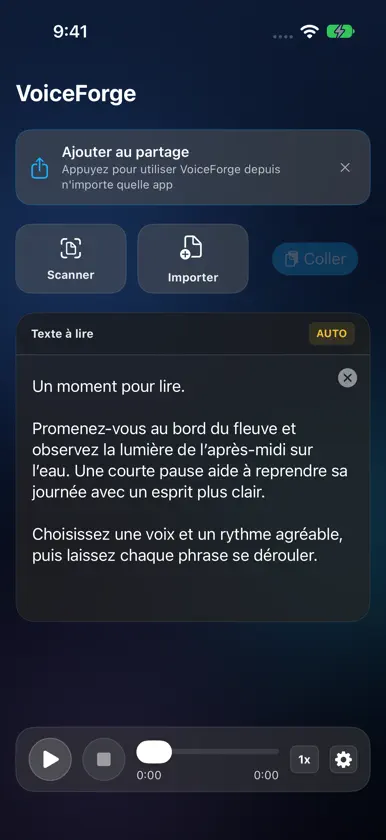
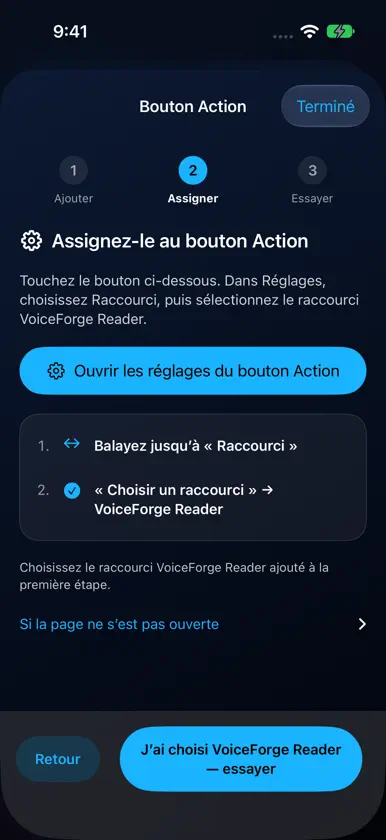
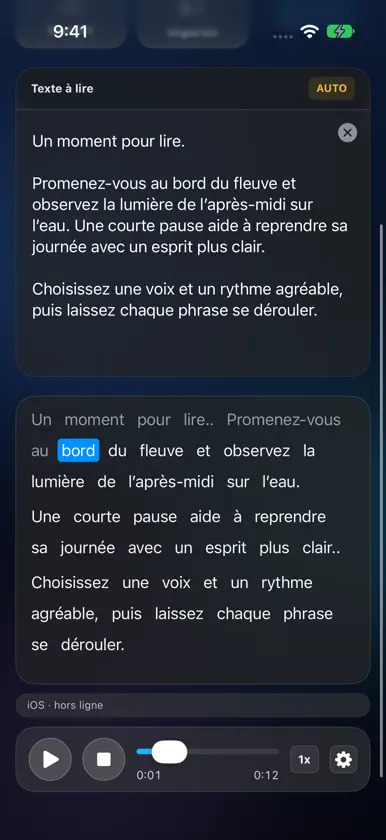
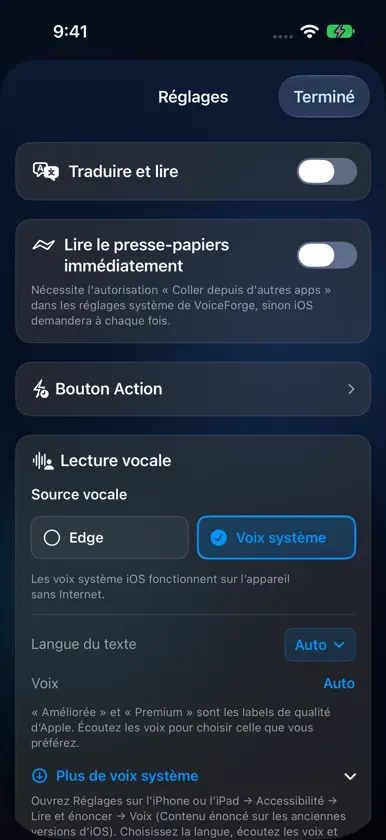
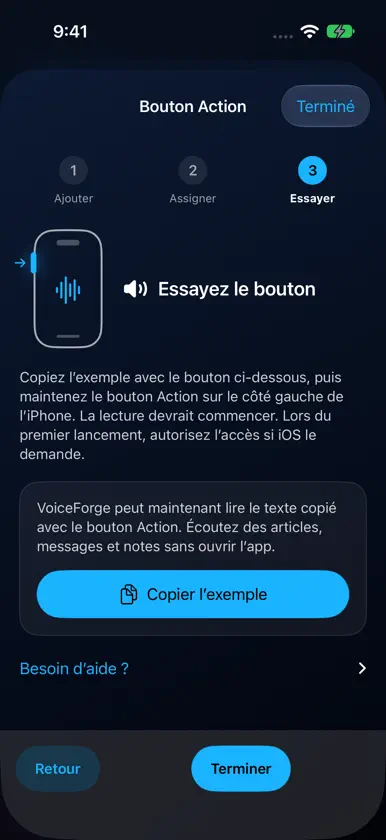
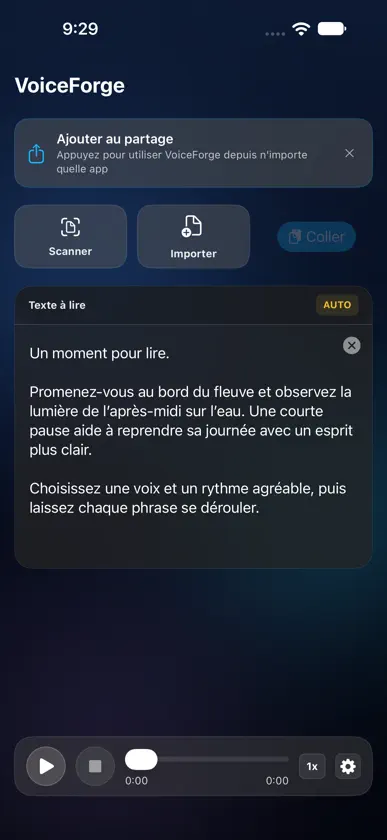
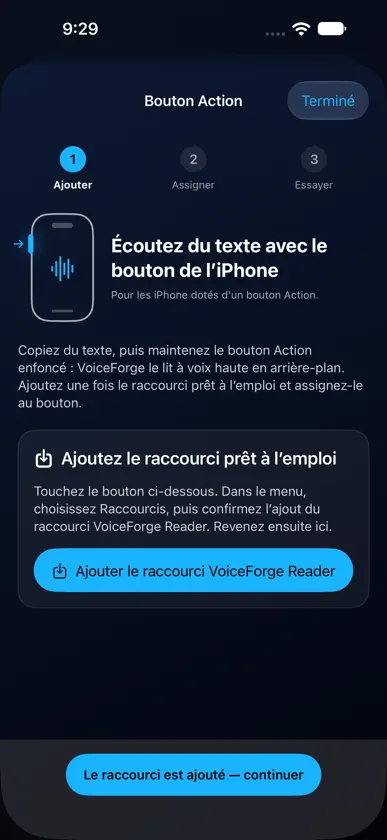
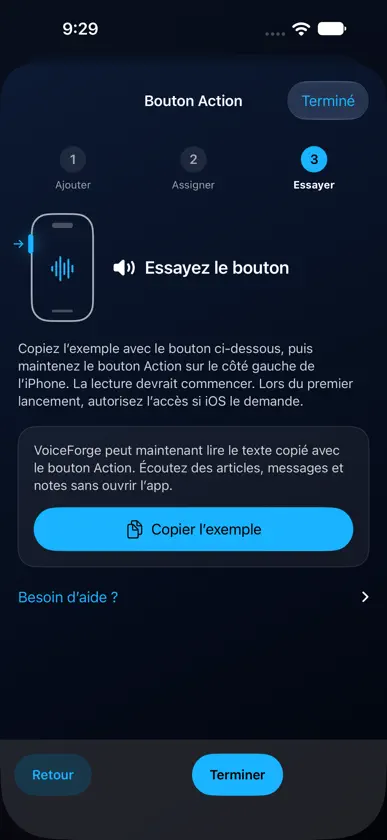
Transformez vos textes, pages imprimées et PDF en paroles. VoiceForge Reader vous permet d’écouter le contenu de votre choix, de suivre les mots prononcés et de lire le texte avec sa traduction. LIRE AVEC LE BOUTON ACTION Sur un iPhone compatible, suivez le guide intégré pour ajouter le raccourci VoiceForge Reader. Touchez « Ouvrir les réglages du bouton Action », choisissez Raccourci, puis sélectionnez VoiceForge Reader. Copiez du texte, puis maintenez le bouton Action enfoncé pour lancer la lecture en arrière-plan. Le guide étape par étape est accessible dans Réglages et Aide. CHOISIR SA VOIX Utilisez les voix Microsoft Edge en ligne ou les voix système Apple installées sur votre appareil. Enregistrez séparément vos choix de langue et de voix pour chaque source, écoutez des aperçus et consultez le guide pour télécharger des voix Apple dans Réglages. APPORTER SES TEXTES Collez du texte, partagez-le depuis une autre app, importez un PDF ou un fichier texte, ou numérisez une page imprimée. Le recadrage, la rotation et la reconnaissance de texte du numériseur s’effectuent sur l’appareil. TRADUIRE ET SUIVRE LA LECTURE Traduisez les combinaisons de langues prises en charge avec les services de traduction Apple sur l’appareil. Affichez l’original et la traduction dans des volets synchronisés, suivez le surlignage karaoké et touchez un mot pour vous déplacer. Les longs documents peuvent être traduits progressivement pendant la lecture. GARDER LE CONTRÔLE Réglez la vitesse de 0,5x à 2,0x, mettez en pause, déplacez-vous et recommencez. Continuez l’écoute en arrière-plan et utilisez les commandes de l’écran verrouillé et de la Dynamic Island sur les appareils compatibles. L’interface est disponible en anglais, français, russe, ukrainien, arabe, allemand, espagnol, italien, japonais, coréen, turc et chinois. Les voix et les langues de traduction ont leurs propres disponibilités. Les voix Microsoft Edge nécessitent Internet et envoient le texte choisi à Microsoft pour produire la parole. Les voix Apple installées et la reconnaissance de texte fonctionnent sur l’appareil. Des ressources vocales ou de traduction peuvent devoir être téléchargées. Le bouton Action et la Dynamic Island exigent du matériel et des versions d’iOS compatibles. Le transfert de texte à Microsoft nécessite votre autorisation, révocable dans Réglages. Aucun compte requis. VoiceForge n’intègre aucun module publicitaire ou d’analyse d’utilisation. Logiciels libres : avis, sources LGPL et éléments de réédition de liens : https://risvoice.github.io/voiceforge-legal/support-fr.html#open-source
What's new
Version 1.1.0 · Oct 21, 2026
• Bouton Action : configurez le raccourci en arrière-plan, puis copiez du texte et maintenez le bouton enfoncé pour lancer la lecture sans ouvrir VoiceForge. Un nouveau guide vous aide à ajouter, attribuer et essayer le raccourci. • Suivez et contrôlez la lecture depuis l’écran verrouillé et la Dynamic Island sur les appareils compatibles. • Choisissez les voix Microsoft Edge ou Apple installées, avec des choix de langue et de voix indépendants, des aperçus et un guide de téléchargement de voix Apple. • De nouveaux contrôles expliquent le traitement vocal Microsoft avant votre autorisation. Vous pouvez la retirer et choisir les voix Apple dans Réglages. • Correction de l’authentification Edge et amélioration de la reprise de lecture sur les connexions instables. • Partagez des fichiers PDF et texte vers VoiceForge, avec une meilleure gestion des PDF verrouillés et volumineux. Les longs documents peuvent être lus pendant que la traduction se poursuit. • Amélioration de la lecture en arrière-plan, du défilement karaoké et du réglage de la vitesse.
You might also like
 Generate AI Speech Voice ForgeHeliogram Labs
 TGSpeechBoxTamas Geczy
 SwiftSpeechWei Zhe
 ToBe SAID: Offline TTS EngineBakhtiar Lukman
 Font Changer for SafariLotus Core
 OfflineTTS深圳市原饴创新科技有限公司
 Simple Voice ReaderWalter Claw Software LLC
 EAS ToolsMason Miller
 Listen &Duo Pisceses, Inc.
 Voices AI: Text to Speech TTSWritecream