
VoiceClock - Talking
Shinichi Aokawa
4.0(1)ProductivityAges 4+
Screenshots






About this app
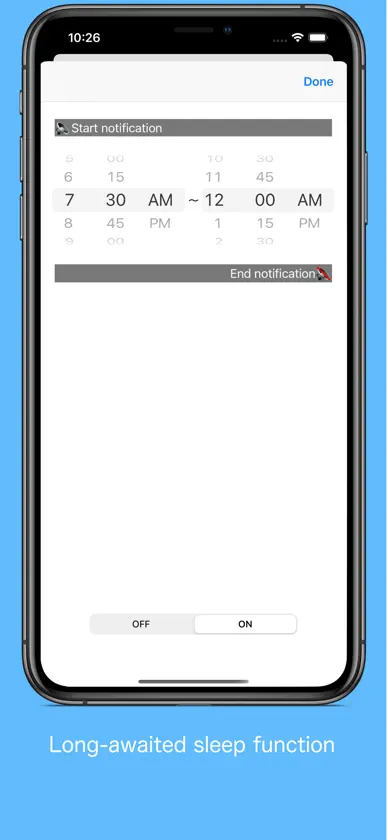
Anche se metterlo in una tasca per bloccare il vostro iPhone, questa applicazione informa il tempo. Con Avvio dell'applicazione, può essere modificato liberamente le parole prima e dopo il tempo se l'orologio da tavolo. Ad esempio, "ora" 08:00 "Andiamo" E 'possibile. (Si prega di scrivere il personaggio in lingua corrente) [Si prega] Quando si attiva l'effetto sonoro, selezionare una voce diversa "banner" nella notifica impostato in modo da non tagliare la notifica audio. 【Supporta il seguente testo per la notifica vocale al momento della serratura】 ※ italiano, Giapponese, inglese, cinese, coreano, russo, tedesco, francese, olandese, arabo, greco, Turco, inglese (Alex) ※ Notifica Voice sarà rappresentata in 12 ore 0:00-11:30 (per esempio, 01:12:00, ad esempio 02:11:30) 12:00-23:30 (per esempio, 01:12:00, ad esempio 14:11:30) Ed è espresso. Come usare ※ Clock · (Analogico / digitale, colore di sfondo, font) possono essere impostate facendo scorrere a sinistra, destra, in alto e in basso. · Ricevere una notifica tramite la voce volta che si tocca il "Talking". · Vi informeremo dal tempo voce e agitare. · È possibile passare toccando il "ON" o "OFF" la notifica segnale orario. ※ Impostazione · È possibile modificare le parole prima e dopo il momento della notifica panino voce. · È possibile selezionare la lingua del dispositivo diverso impostazione. · È possibile selezionare 10 tipi di effetti sonori e audio OFF. · È possibile modificare "Intervallo di notifica", "Formato ora", "Notifica con la scossa". ※ Sonno · È possibile impostare il fuso orario per fermare la notifica vocale. (Non corrisponde ad un intervallo di notifica 1 minuti) ※ Momento di relax · Come è il semplice funzione di massaggio Usa con la vibrazione di iPhone, si può provare a guarire mente durante l'ascolto della tua musica preferita.
What's new
Version 14.9 · Aug 15, 2026
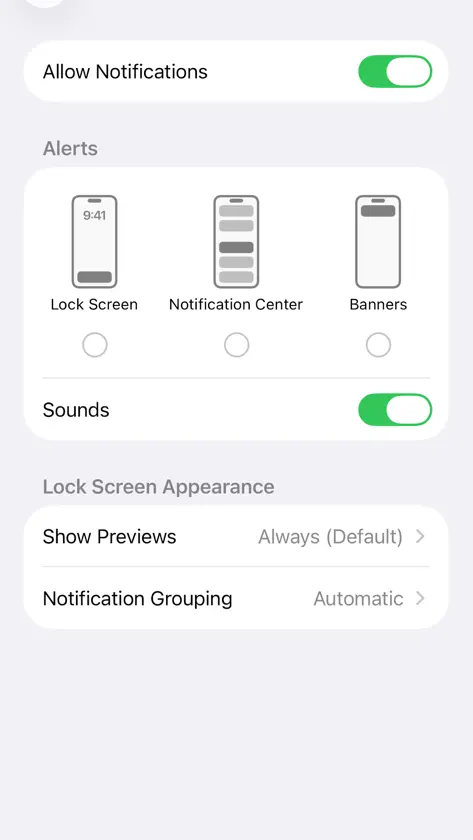
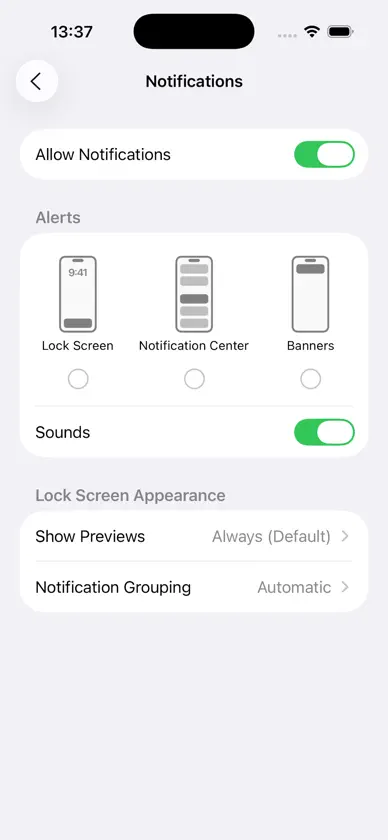
Grazie per aver utilizzato "VoiceClock". Abbiamo corretto bug e migliorato le prestazioni in modo che tu possa usarlo più comodamente. A tutti gli utenti voice over [Come suonare una notifica vocale senza visualizzare un banner nella schermata di blocco] Utilizzare [Impostazioni]-[VoiceClock]-[Notifica] di iPhone per le seguenti impostazioni. 1. Attiva Consenti notifiche 2. Seleziona solo il centro notifiche 3. Attiva l'audio
More from Shinichi Aokawa


You might also like
 SpeakingClockMANABU IKEUCHI
 ChimerHwasung Kim
 Student SecretaryASAYIL ALMARRI
 Dual - Multi Screen WebBrowserDongwook Cho
 Perspective TranscribeTechopolis Online Solutions, LLC
 FaceDial PRO Photo DialerTenTal
 Voice Clock : Time SpeakerAvinash Kumar
 i勤怠7ワンダフルフライ株式会社
 Widget CalendarioFrancis Bonnin
 Just Start: ADHD Focus TimerEstus Holdings LLC