
ScreenCommand
Simple Products Studio
No ratings yetProductivityAges 17+
Screenshots

About this app
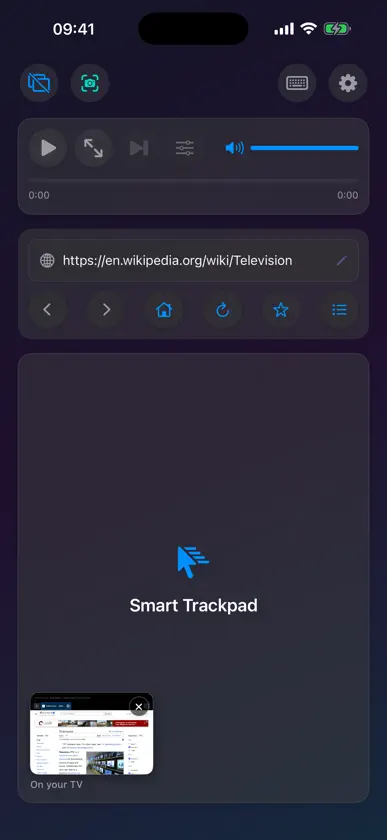
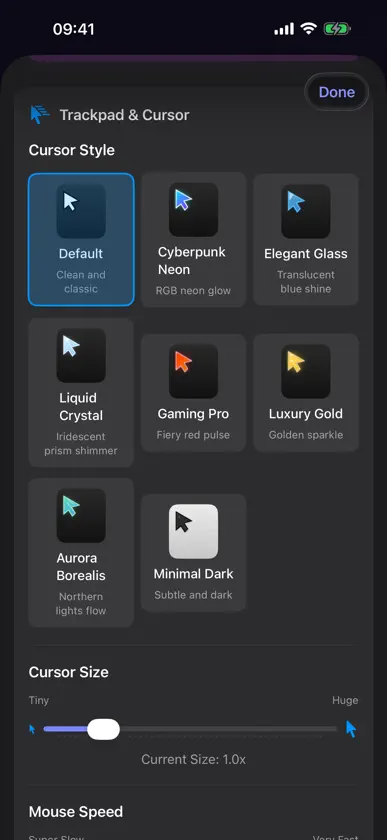
必須搭配外接螢幕或電視使用。ScreenCommand 會在電視上顯示自己的網頁瀏覽器,你的 iPad 或 iPhone 則成為觸控板與鍵盤。它不會複製你的螢幕,其他 App 也無法在電視上執行。沒有接上顯示器時,App 只會開啟「連接外接顯示器」設定畫面,無法單獨在裝置上瀏覽。 有線連接:USB-C 的 iPad,或 iPhone 15 及更新機型(iPhone 16e、iPhone 17e 與 iPhone Air 除外),搭配 USB-C 轉 HDMI 或 DisplayPort 轉接器。Netflix、Prime Video、Apple TV+、Paramount+、Peacock 以及其他串流服務都能這樣播放。 AirPlay:任何 iPad 或 iPhone,需要你的 Wi-Fi 網路上有一台 Apple TV。在 ScreenCommand 開啟的狀態下開始「螢幕鏡像輸出」,電視上只會顯示瀏覽器。網站、YouTube 及其他網頁影片都能播放,指標略有延遲。串流服務需要有線連接。 把 iPad 或 iPhone 與外接螢幕或電視變成電腦級的瀏覽工作站,就算是沒有 M 系列晶片、無法使用 iPadOS 延伸顯示器的 iPad 也一樣。 大螢幕上是完整的電腦級瀏覽器,iPad 或 iPhone 則化身觸控板與鍵盤:8 種游標樣式、最多 12 個常駐分頁、YouTube 畫質最高 4K,透過線材還能播放 Netflix 等串流。也支援實體鍵盤,在 iPad 上還能用滑鼠。買斷制,無訂閱。 外接螢幕,接上就用 • 在外接螢幕上完整瀏覽網頁 • 自動偵測顯示器,隨插即用 • 針對 1080p、4K 與超寬螢幕最佳化 進階游標與操控 • 八款出色的游標樣式:Default、Cyberpunk Neon、Elegant Glass、Liquid Crystal、Gaming Pro、Luxury Gold、Aurora Borealis、Minimal Dark • 流暢的觸控板操作,支援手勢 • iPad 支援藍牙或 USB 滑鼠與觸控板 • 雙指自然捲動 • 精準支援點一下、點兩下與右鍵 智慧鍵盤輸入 • 完整鍵盤輸入,網頁表單與搜尋都好用 • 支援實體鍵盤輸入,以及 ⌘L、⌘T、⌘R 等快速鍵 • 智慧網址列:輸入網址或搜尋關鍵字都可以 • 自動偵測輸入欄位並對焦 媒體控制 • 一鍵播放/暫停影片 • 隨時切換 YouTube 畫質:最高 4K(2160p),全螢幕下也能調 • 以螢幕上的滑桿調整媒體音量 • 用直覺的進度列快轉、倒轉 • 支援切換全螢幕 • 劇院模式(Cinema Mode),觀影不受打擾 強大的瀏覽功能 • 最多 4 個瀏覽器視窗,每個 12 個分頁,關掉再開仍會保留 • 在電視上並排顯示兩個視窗 • 密碼自動填寫,在電視上輕鬆登入 • 桌面版模式,網站相容性更完整 • 「支援情況」告訴你裝置如何連接 • 避免網頁擅自跳轉到其他 App • 彈出式視窗阻擋,可依網站個別關閉 個人化設定 • 可調整游標大小(0.2x - 5.0x) • 可調整滑鼠速度(0.5x - 5.0x),要精準或要快都行 • 自訂首頁網址 • 接上螢幕時自動開啟瀏覽器 隱私優先 • 不收集資料,也不追蹤 • 沒有第三方分析 • 所有處理都在裝置本機完成 • 除了瀏覽網頁之外,不需要網路連線 最適合: • 需要更大工作區的專業人士 • 想在大螢幕上查資料的學生 • 經營社群媒體的內容創作者 • 任何想用 iPad 或 iPhone 享受電腦級瀏覽的人 使用方式: 1. 把 iPad 或 iPhone 接到外接螢幕(USB-C 或 HDMI 轉接器),或透過 AirPlay 傳送到 Apple TV 2. 開啟 ScreenCommand 3. 瀏覽器會自動顯示在外接螢幕上 4. 把 iPad 或 iPhone 當成觸控板與操控中心 5. 盡情享受電腦級的瀏覽體驗! 系統需求: • 具備 USB-C 連接埠、執行 iPadOS 17.0 或以上版本的 iPad(不需要 M 系列晶片) • 或執行 iOS 17.0 或以上版本的 iPhone。若要用線材連接,需支援 USB-C 影像輸出(iPhone 15 或更新機型,iPhone 16e、iPhone 17e 與 iPhone Air 除外);任何 iPhone 都能使用 AirPlay • 外接螢幕或電視 • USB-C 轉 HDMI/DisplayPort 轉接器(或直接以 USB-C 連接),或以 Apple TV 進行無線 AirPlay(建議使用有線連接,游標延遲最低) ScreenCommand 讓 iPad 或 iPhone 的外接螢幕真正擁有電腦級的瀏覽體驗。
What's new
Version 2.5 · Nov 8, 2026
ScreenCommand 2.5 讓精簡鍵盤支援你的語言。 • 精簡鍵盤現在會跟隨你在設定中加入的鍵盤,每種語言都使用與 iPad 或 iPhone 鍵盤相同的按鍵:英文、法文、德文、西班牙文、俄文、阿拉伯文、韓文等。地球儀鍵可在它們之間切換,空白鍵會顯示正在使用的語言。 • 按住一個字母即可看到它的重音變體(é、ñ、ö、ü、ç、ß 等);滑動到想要的字母後放開手指即可輸入。開啟 Shift 鍵後輸入的是大寫字母。 • 點一下 123,然後按住引號、連字號、? 或 ! 鍵,即可輸入 „ « » – — ¿ ¡。 • 在 iPad 上,於字母鍵上向下輕掃即可輸入鍵上灰色的符號:數字、-、/、@ 等,無需切換至 123。 • 要輸入中文、日文或使用聽寫,地球儀鍵仍會在其他語言之後切換到 iPad 或 iPhone 內建的鍵盤。按住地球儀鍵,即可從列表中直接選擇任何鍵盤。 • 觸控板現在總會停在鍵盤正上方,精簡鍵盤也更省空間了。 • 連接畫面和設定中新增「無法正常使用?」:點一下遇到的問題即可查看解決方法,不必輸入任何內容。 • 關於 AirPlay 的說明更清楚了:需要 Apple TV,電視上顯示的是 ScreenCommand 的瀏覽器,不是你螢幕的副本。 • 在觸控式軌跡板上拖移:點兩下後手指不離開並移動,即可選取文字或移動滑桿,iPad 和 iPhone 皆可使用。 • 現在可以下載了:在電視上點按檔案,在 iPad 或 iPhone 上確認,然後儲存到任何位置。 • 遊戲和音樂網站現在有聲音了,音量滑桿也能控制。 • 連接電視時 iPad 或 iPhone 保持喚醒,從通話或其他 App 返回後影片會繼續播放。 • 整個 App 的文字更大、對比更強,並為使用視窗 App 或幕前調度的 iPad 提供更清楚的說明。 有問題或建議嗎?support@screencommand.app
More from Simple Products Studio


You might also like
 exBrowserRyosuke Kawachi
 One Tap HabitsKODY MICHAEL GENTRY
 Reader Ink: PDF Editor & SignILKER YILDIRIM
 DeskStateAbraham Rubio
 Saint Francis ScheduleJohannes Royset
 XeOS: 外接顯示器桌面 手機變電腦 多工 專業版Marian-Daniel Filipovici
 Spokt: Read AloudMusab Alhariri
 InfiniteX2P Pro — Desktop ModeJoonwoo Kim
 topoAreaPaulo Correia
 桌面模式 OS, XR, AR: ProDocktiveGautam Sukhramani