
TslaMirror
Wuhan TrustComputing IT Co., Ltd.
No ratings yetUtilitiesAges 4+
Screenshots


About this app
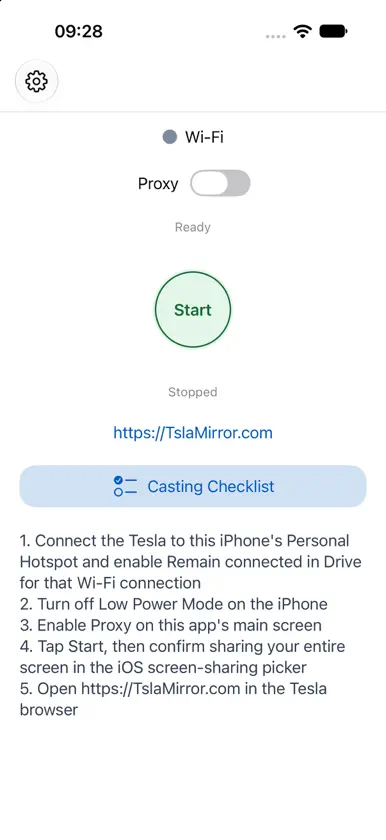
Una semana de prueba gratis. TslaMirror permite duplicar las apps del iPhone/iPad en el navegador integrado de tu Tesla. - Admite Waze, Google Maps, Apple Maps, YouTube, TikTok, Plex y otras apps. - No admite apps protegidas por DRM, entre ellas Netflix, Apple TV, YouTube TV, Amazon Prime Video y Hulu. Algunas pueden bloquear la duplicación de vídeo y mostrar una pantalla negra en el navegador del Tesla. Instrucciones para el navegador integrado del Tesla: 1. Si es posible, actualiza el sistema de infoentretenimiento del Tesla a la última versión. 2. Asegúrate de que el vehículo esté APARCADO (0 mph / 0 km/h). 3. Conecta el Tesla al punto de acceso personal del iPhone (requiere datos móviles). Se necesita hardware MCU2 o MCU3: disponible en Model 3, Model Y, Cybertruck, Model S fabricados después de marzo de 2018, Model X fabricados después de marzo de 2018 o vehículos actualizados de MCU1 a MCU2/3. 4. Desactiva el modo de bajo consumo del iPhone. Abre TslaMirror y activa «Proxy». 5. Pulsa «Iniciar» y selecciona «Iniciar retransmisión» para transmitir la pantalla. 6. En el navegador integrado del Tesla, abre https://TslaMirror.com 7. El navegador admite la reproducción de audio sin pérdida. 8. Mantén el iPhone desbloqueado: debido a las limitaciones de la API de transmisión de pantalla, bloquearla detiene la duplicación y obliga a reiniciar la transmisión. Funciones principales 1. La duplicación no genera tráfico de Internet adicional; los datos permanecen en el punto de acceso personal del iPhone. Sin embargo, mientras el Tesla esté conectado, el vehículo puede usar tus datos móviles para su propio acceso a Internet. 2. Privacidad: solo los dispositivos conectados a la red Wi-Fi del punto de acceso personal del iPhone pueden acceder a la transmisión. 3. Se recomienda encarecidamente un punto de acceso personal de 5 GHz (compatible desde la gama iPhone 12). No actives «Maximizar la compatibilidad» en los modelos iPhone 12: fuerza el uso de un punto de acceso de 2,4 GHz. 4. Recomendaciones para duplicación H.264/H.265: - MCU3 (AMD Ryzen): se recomienda H.265 a 720p@60 fps, ya que 1080p requiere más ancho de banda. MCU3 admite hasta 1080p@60fps (H.264 y H.265). - Desde la versión 2025.38.11 del software del sistema del Tesla, se recomienda H.265 tanto para MCU2 como para MCU3. - MCU2 (Intel Atom): H.264 a 540p@30fps solo se recomienda para versiones muy antiguas del sistema del Tesla. Preguntas frecuentes 1. Esto no es CarPlay. 2. No se admiten apps iOS que usen el framework AVPlayer (p. ej., Apple Music o Netflix). 3. Netflix no es compatible. Privacidad/Seguridad: esta app no recopila estadísticas de uso, información personal ni datos analíticos. En iOS 13 y posteriores, usa los servicios de localización solo para leer el nombre de la red Wi-Fi (SSID). Nunca almacena ni recopila datos de ubicación. No almacenamos ninguna información. Exención de responsabilidad: este software y su documentación no están afiliados a Tesla, Inc. ni cuentan con su respaldo. Úsalo bajo tu responsabilidad. No garantizamos su correcto funcionamiento. Algunas funciones requieren equipamiento específico del vehículo (p. ej., MCU2 o posterior). La app usa interfaces similares a las de las apps oficiales de Tesla, pero eres responsable de los cambios en tu vehículo derivados de su uso. Se requiere el navegador integrado del vehículo. No nos responsabilizamos de daños a ti, a tu vehículo ni a otros bienes relacionados con el uso de esta app. Advertencia legal: úsala solo con el vehículo APARCADO (0 mph / 0 km/h). Las leyes locales pueden limitar el uso de un navegador web integrado en el vehículo. Condiciones de uso (EULA): https://teslamirror.com/terms Política de privacidad: https://teslamirror.com/privacy
What's new
Version 9.87 · Oct 25, 2026
9.87: - iPhone Duo and iOS 27.1 support 9.83: - 32-bit and 48 kHz lossless audio for iOS 27. Better audio quality for iOS 27. - Improved iOS 27 support. 9.75: - Added appearance options: choose Light, Dark, or Automatic to follow your system settings. Changes take effect immediately. - Added a casting checklist. - Purchase and subscription options are now in Settings, where you can also restore previous purchases. 9.74: - Added Software and Hardware decoder selection for H.264 and H.265. Use the controls in the upper-right corner of the Tesla browser streaming page. - Hardware decoding is generally recommended for smoother playback and better efficiency. If the browser does not support it or the video does not display correctly, try Software decoding. - If Software decoding is not smooth, try lowering the resolution and frame rate in the TslaMirror app settings. 9.64: - Performance improvements. - For Tesla in-car system software version 2025.38.11 and later, H.265 mirroring is now recommended for both MCU2 and MCU3. 9.25: - Added H.265 mirroring mode for improved video quality. - H.265 playback is supported on all MCU3 vehicles, and on MCU2 vehicles running Tesla software 2025.38.11 or later. - To switch modes, tap the Settings button in the top-right corner → “Mirroring mode”. - H.264 remains the default. On MCU3 (and supported MCU2 vehicles), H.265 is recommended. - On MCU3, H.265 enables smooth playback at 1080p@60 fps. - Resolution and frame-rate settings for the H.265/H.264 modes depend on your vehicle’s performance. For older Tesla models, use lower settings; for newer models, increase them gradually to suit your needs. 8.07: Siri Shortcuts support: Start Mirroring, Stop Mirroring, Start Proxy, Stop Proxy. 7.00: After careful investigation, it appears that the recent Tesla 2025.8.4 software update may have inadvertently impacted support for H.264 video streaming. - The updated H.264 mode is now compatible with Tesla’s 2025.8.4 software. - Due to limitations introduced in Tesla 2025.8.4, video playback performance in the new H.264 mode may be somewhat reduced compared with previous versions. - To achieve optimal streaming performance, consider lowering your “Resolution” and “Frames per second” settings. You can adjust these by tapping the Settings button in the top-left corner of the app. - To ensure the Tesla browser uses the latest version of a webpage, clear the vehicle’s browser data (as you would on a computer or phone) via Controls > Service > Clear Browser Data. Thank you for your understanding and patience. 6.00: - Starting with version 6.00, the audio transmission method has been completely updated and is no longer compatible with version 4.00. Tesla software versions 2024.45.32.1 and later no longer support the old method. - The new audio transmission method is comparable to Bluetooth audio and supports lossless audio. - Lossless audio specs: 44.1 kHz, stereo, 16-bit (CD quality). This is typically much better than Bluetooth or low-bitrate streaming audio. - These specs reflect the highest recording quality supported by iPhone. For best results, use music apps configured for lossless or higher-quality audio. - Lossless audio transmission is available only in H.264 mode, which includes a “Lossless Audio” option enabled by default that controls audio transmission to the browser. - Audio transmission depends on DRM restrictions set by third-party apps. If a third-party app allows screen recording and its audio is DRM-free, it can be transmitted normally. - To play audio in the browser, initial manual interaction is required (tap the audio button in the top-left corner). The button hides automatically after 30 seconds and reappears when the screen is touched. - For optimal transmission performance, we recommend using a 5G or 4G cellular signal along with a 5 GHz iPhone Wi-Fi hotspot (cellular signal and Wi-Fi frequency are separate parameters).
In-app purchases
The most popular purchases on the App Store.
- Monthly Auto SubscriptionSubscription · 7 days free trial$9.00 / month
- Lifetime AccessConsumable$129.00
More from Wuhan TrustComputing IT Co., Ltd.

You might also like
 TesDisplay - Screen MirrorTCool LTD.
 Car Cast - Duplicar pantallaToxic Degu Ltd
 Watchla for TeslaVillegas Ventures LLC
 S3XY Gadgets by EnhanceEnhance LTD
 Teri - Atajo para tu TeslaKuang Lin
 Wall Monitor for TeslaDigital Tools Ltd
 XMirror - Espejo de pantallaNero AG
 Optiwatt: Local Energy RewardsOptiwatt, Inc.
 Auth app for TeslaDansk Rumskrot ApS
 Teslogic DashTeslogic, Inc.