
DSDir
USHIO FUJIMURA
No ratings yetUtilitiesAges 4+
Screenshots




About this app
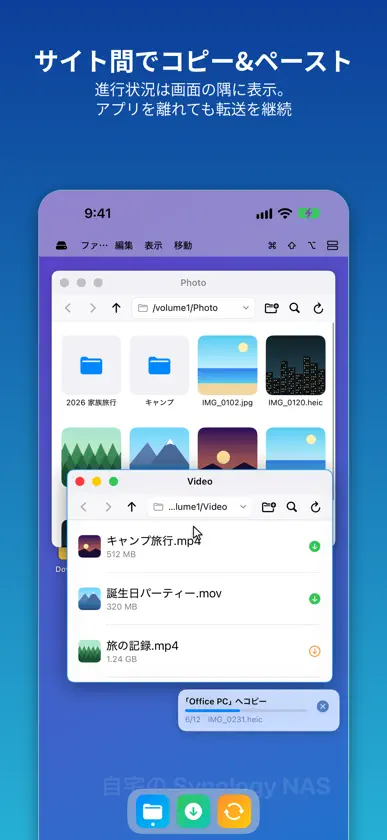
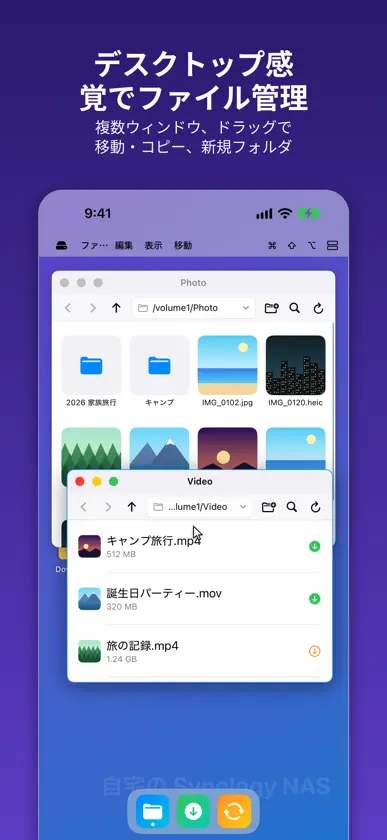
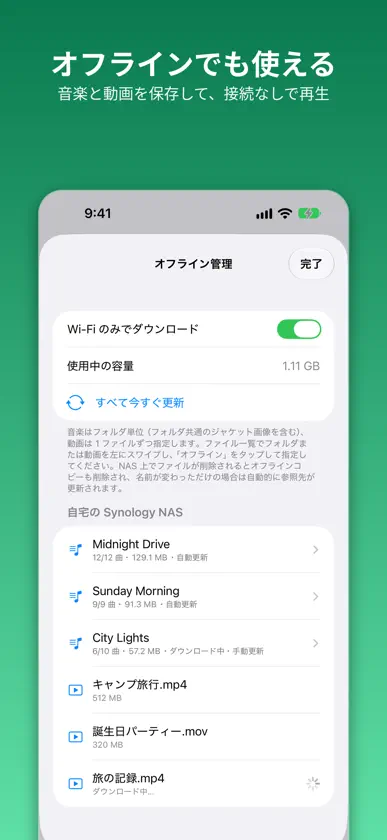
DSDir は、デスクトップ感覚の操作でさまざまなファイルサービスをつないで管理するアプリです。Synology NAS、SMB、WebDAV、FTP、SFTP、iCloud Drive を、ひとつのデスクトップにまとめます。 サーバーごとにアプリを使い分ける必要はありません。DSDir は本格的なファイル管理アプリ。Synology、Windows の共有フォルダ(SMB)、WebDAV、FTP、SFTP、iCloud Drive をまたいで、閲覧・検索・アップロード・ダウンロード・名前の変更・移動・コピーが、ひとつのマルチウィンドウのデスクトップでできます。動画や音楽は NAS からダウンロードせずにそのままストリーミング再生、端末に保存してオフライン再生も可能。写真を NAS にアップロードしたり、サイト間でファイルを受け渡したりも数タップで完了します。 ・デスクトップモード:起動時の標準はデスクトップ。複数ウィンドウ、Dock、背景(単色・グラデーション・画像)のカスタマイズに対応し、ウィンドウ間のドラッグで移動・コピー、新規フォルダの作成もできます。外部ディスプレイ接続時は本体がトラックパッドに。次回起動時は前回使ったデスクトップ/リスト表示を引き継ぎます。 ・サイト間のコピー&ペースト:あるサイトでコピー(または切り取り)して、別のサイトにペースト。Synology・SMB・WebDAV・FTP・SFTP・iCloud Drive のどの組み合わせでも使え、デスクトップのウィンドウ間はドラッグでもできます。右下の小さな進行バーで転送状況を確認でき、いつでもキャンセル可能。アプリをバックグラウンドにしても可能な限り転送を続け、ロック画面や画面上部にも進行状況が表示されます。同名のファイルは両方残り、上書きされません。 ・ひとつのリストで全サービス:サービスの種類ごとに分けず、すべてを同じリストに並べ、Synology・SMB・WebDAV・FTP・SFTP・iCloud Drive をラベルで区別します。 ・サイトの並び順を自由に:サイトのリストは名前順・種類順に並べ替えられ、ドラッグして好きな順番に並べることもできます。編集モードで整理・削除も簡単です。 ・プロトコルはすべて自社開発:SMB・WebDAV・FTP・SFTP はすべて自社で実装し、サードパーティ製ライブラリは使っていません。SFTP はパスワードと秘密鍵でのログインに対応し、初回接続時にホスト鍵を確認します。 ・ファイル管理:複数選択、切り取り/コピー/貼り付け、名前の変更、削除、アップロード、ダウンロード、新規フォルダ。リスト/グリッド表示、サムネイル、ファイル検索、並べ替え、グループ表示。 ・動画・音楽のストリーミング:動画はタップするだけでダウンロードせずに再生。音楽はアルバムのカバーから選べ、閲覧中もミニプレーヤーで再生を続けられます。 ・オフライン管理:音楽フォルダや動画を端末に保存し、ネットワークなしで再生。Wi-Fi のみのダウンロードにも設定できます。 ・Synology 専用機能:QuickConnect または IP / DDNS での接続、ダウンロードセンター(Download Station)、Synology Drive / Cloud Station の同期状況。 ・共有エクステンション:他のアプリの「共有」から、URL やファイルをそのままサイトへ送信できます。 ・theirdrop:共有メニューから写真・動画・ファイルを、同じネットワーク上のパソコン(Windows)へペアリング不要で直接送信。 ・10 言語に対応:英語、日本語、繁体字・簡体字中国語、韓国語、フランス語、ロシア語、スペイン語、ドイツ語、ポルトガル語。 ・サイト一覧をデバイス間で同期:サイト一覧とクイック共有の設定は、お使いの iCloud アカウントを通じて他のデバイスと同期されます。パスワードは端末のキーチェーンにのみ保存され、iCloud では同期されません。 対応:Synology NAS(DSM 6/7、QuickConnect、IP・DDNS 接続)、Windows の共有フォルダ、SMB・WebDAV・FTP・SFTP(SSH)に対応するあらゆる NAS やサーバー、そして iCloud Drive。 DSDir はユーザーデータを一切収集しません。接続情報はすべて、お客様のデバイスと iCloud アカウントにのみ保存されます。
What's new
Version 2.6.1 · Nov 3, 2026
• In landscape video, the click wheel can now sit on the left or right of the screen (tap the arrow button at the top right). Your choice is remembered; the default is left. • Faster, smoother file browsing, transfers and desktop mode, with lower memory use.


